一、典型的“管线死锁”:图形不渲染,逻辑却在跑
这是一个让大量游戏玩家极其烦躁的故障场景:
点开 Purple 启动器,点击「开始游戏」;
屏幕闪烁了一下,瞬间陷入一片漆黑;
按键盘盲按空格或者在屏幕上乱点鼠标,耳机里清晰传出游戏大厅的背景交响乐、按钮点击反馈音、甚至角色进游戏的战斗音效。
这证明:游戏核心逻辑、网络连接、音频引擎全部运行得非常完美,唯独图形渲染视窗(Render Viewport)死锁了。
底层根源主要在于:NCSoft 现代游戏引擎默认优先尝试调用 DirectX 12 渲染管线。但如果你的显卡驱动在全屏无边框模式下与 Windows 的桌面窗口管理器(DWM)产生握手超时,画面帧缓冲区就无法送入屏幕显示队列,导致空有声音、画面全黑。
二、三步击破黑屏死局
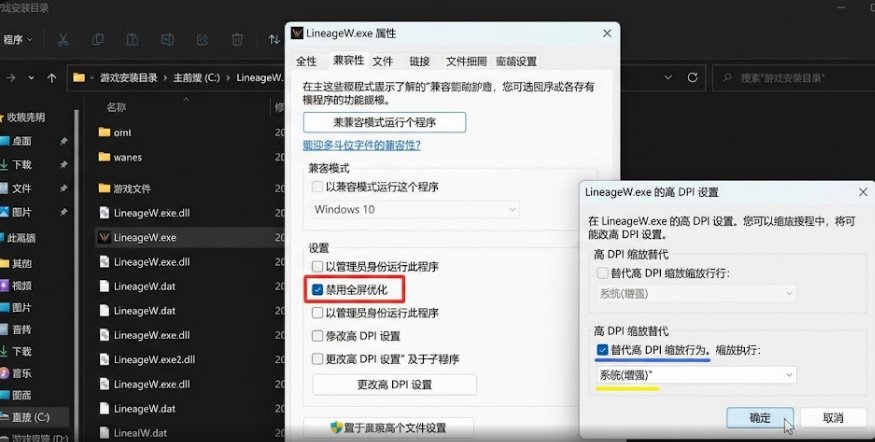
第一步:关闭 Windows 系统的“全屏优化”机制
Windows 10 和 11 自带的“全屏优化 (Fullscreen Optimizations)”经常会导致旧版引擎与混合显卡冲突:
打开游戏实际安装路径(例如 `D:\Games\LineageW`)。
找到游戏真实的主程序(通常在子目录下的二进制文件夹中,例如 `Binaries\Win64\LineageW.exe`)。
右键点击该可执行文件,选择 「属性」。
切换到 「兼容性」 选项卡:
- 务必勾选「禁用全屏优化」;
- 勾选「以管理员身份运行此程序」。
点击下方的「更改高 DPI 设置」:
- 勾选「替代高 DPI 缩放行为」,并在下拉菜单中选择 「应用程序」。
点击确定并保存。
第二步:在 Purple 中注入强制启动参数 `-dx11`
如果显卡的 DX12 模式持续崩溃,强制降级到兼容性极佳的 DirectX 11 是最稳妥的解决方案:
打开 Purple 客户端主界面。
找到对应的游戏卡片,点击齿轮图标进入 「游戏设置」。
找到 「附加启动参数 (Command Line Arguments)」 输入框:
- 填入以下强制参数:
```text
-dx11 -windowed
```
- 参数释义:`-dx11` 强制调用稳定的 DirectX 11 API;`-windowed` 强制游戏在初次加载时以窗口化模式启动,彻底规避全屏独占死锁。
保存后重新点击「开始游戏」。游戏会以窗口模式顺利弹出画面,进入大厅后可在游戏内设置再调回适合的分辨率。
第三步:清空损坏的显卡着色器编译缓存
如果此前游戏更新后驱动发生了变动,旧的 Shader 缓存会引发管线拒绝:
按 `Win + R` 打开运行框,输入 `%localappdata%\NVIDIA\DXCache`(N 卡用户)或 `%localappdata%\D3DSCache`。
全选并删除文件夹内的所有 `.bin` 与临时缓存文件。
重启电脑,让驱动在重新打开游戏时进行干净的重新编译。