一、32GB 物理大内存依然“内存不足”的荒诞陷阱
很多在《天堂W》《王权与自由》里四开、六开挂机的资深玩家,在配电脑时毫不吝啬,直接插上了两根 16GB 甚至两条 32GB 的大容量高频内存。
在日常挂机时,打开任务管理器一看,物理内存占用往往显示为 22GB / 32GB(仅用了大约 70%)。
然而,挂到半夜或第二天清晨,屏幕中央突然跳出一个绝望的 Windows 系统级黄色三角形弹窗:
`计算机的内存不足。若要还原足够的内存以使程序正常工作,请保存文件,然后关闭或重新启动所有打开的程序。`
紧接着,由于系统判定内存告急,Windows 内存管理器开始对后台的应用程序执行无差别的“OOM 强杀策略”:
一个正在自动打怪的微端窗口瞬间黑屏闪退蒸发,接着第二个、第三个微端跟着崩溃,留下一整屏的报错崩溃转储。
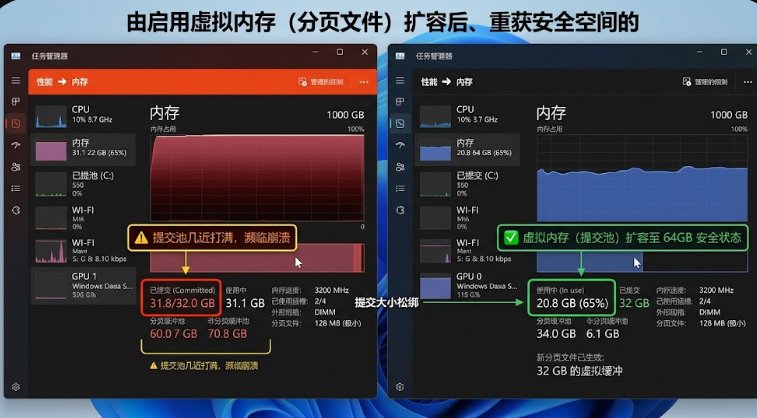
很多玩家愤怒地质问:我的物理内存明明还剩下整整 10 个 G,凭什么警告我“内存不足”?
二、揭开隐形天花板:提交大小 (Commit Charge) 与分页机制
在 Windows 内存管理器的设计哲学中,程序的内存占用分为两套指标:
- 工作集(Working Set / 物理内存占用):程序当前实际放在物理内存颗粒里的数据大小;
- 提交大小(Commit Size / 承诺配额):程序向操作系统申请的“潜在最大虚拟内存空间”。
游戏微端由于依赖虚幻引擎的大型虚拟内存寻址,每个游戏实例一启动,就会向 Windows 预定高达 12GB 到 16GB 的虚拟地址提交配额(哪怕它实际上只用了 4GB 物理内存)。
如果你的电脑关闭了虚拟内存分页文件(Pagefile),或者将分页文件固定设为了极小的 2GB:
你的系统“总提交上限(Commit Limit)”就会被硬生生锁死在物理内存大小(32GB)以内!
当你开到第 3 个游戏时,三个实例的“预定申请总额”瞬间突破了 32GB 警戒线,Windows 在底层无法开出这张支票,只能当场报出“内存不足”并强行杀进程。
三、三步完成虚拟内存科学扩容实操
第一步:在系统高级属性中解除虚拟内存封印
必须为物理内存提供一个足够宽裕的“弹性蓄水池”:
按快捷键 `Win + Pause/Break`(或在桌面上右键“此电脑”选择「属性」),点击进入 「高级系统设置」。
在“性能”栏目中,点击 「设置 (Settings)」 按钮。
切换到顶部的 「高级」 选项卡。
在下方的“虚拟内存”区域,点击 「更改 (Change)」:
- 取消勾选顶部的「自动管理所有驱动器的分页文件大小」;
- 选中你读写速度最快的固态硬盘分区(通常为 C 盘或高速 NVMe 数据盘);
- 点击单选框 「自定义大小 (Custom size)」。
第二步:科学设定初始值与最大值参数配额
不要随便填天文数字,遵循标准工程公式(针对 32GB 物理内存多开用户):
初始大小 (Initial size):填入物理内存的 1 倍,即 `32768` MB(32GB);
最大值 (Maximum size):填入物理内存的 1.5 倍至 2 倍,强烈推荐填入 `49152` MB(48GB)或 `65536` MB(64GB);
关键动作:输入完毕后,务必点击右侧的「设置 (Set)」按钮(很多玩家直接点确定,导致参数根本没有写入系统!看到上方磁盘列表里的数值真正变动后才算成功);
点击底部的「确定」,根据系统弹窗提示,重启计算机。
第三步:在 Purple 中开启“多开资源轻量化释放”
扩大了水库后,从源头压低每个微端的胃口:
打开每个运行中的游戏窗口内部设置。
在「画面」中将“阴影质量”和“视野距离”调为最低档。
勾选 「当窗口处于后台或失去焦点时,将帧率限制在 15 帧并降低材质负荷」。
完成这套软硬结合的配置后,打开任务管理器性能页观察:
总提交上限从原本脆弱的 32GB 瞬间暴涨至宽裕的 80GB 以上!无论你四开还是挂机三天三夜,提交曲线永远在安全水位内平稳运行,“内存不足”弹窗彻底成为历史。